

Erste Teams Vorlage
Schnellstart zur Erstellung neuer Microsoft Teams.
Die Erstellung, Verwaltung und der Lebenszyklus von Teams werden über Vorlagen gesteuert. In diesem Schnellstart konfigurieren wir eine minimale Vorlage zur Erstellung neuer Teams mit Seamless. Die detaillierte Anleitung finden Sie unter Organisationen und Vorlagen einrichten.
Organisation erstellen
Abschnitt betitelt „Organisation erstellen“Vorlagen werden pro Organisation individuell erstellt.
-
Öffnen Sie im Seamless Admin Center Groups → Templates.
-
Klicken Sie auf Add organisation.
-
Erfassen Sie den Namen der Organisation und speichern Sie.
Die Organisation ist nun erstellt. Darin können Sie jetzt Vorlagen erstellen.
Vorlage erstellen
Abschnitt betitelt „Vorlage erstellen“-
Öffnen Sie die erstellte Organisation.
-
Klicken Sie unter Templates auf Add template.
-
Erfassen Sie im Tab General den Namen der Vorlage.
-
Aktivieren Sie im Tab Group die Option Create team.
Neue Teams werden so öffentlich erstellt. Für den Betrieb empfehlen wir private Teams, siehe Sichtbarkeit.
-
Speichern Sie die Vorlage.
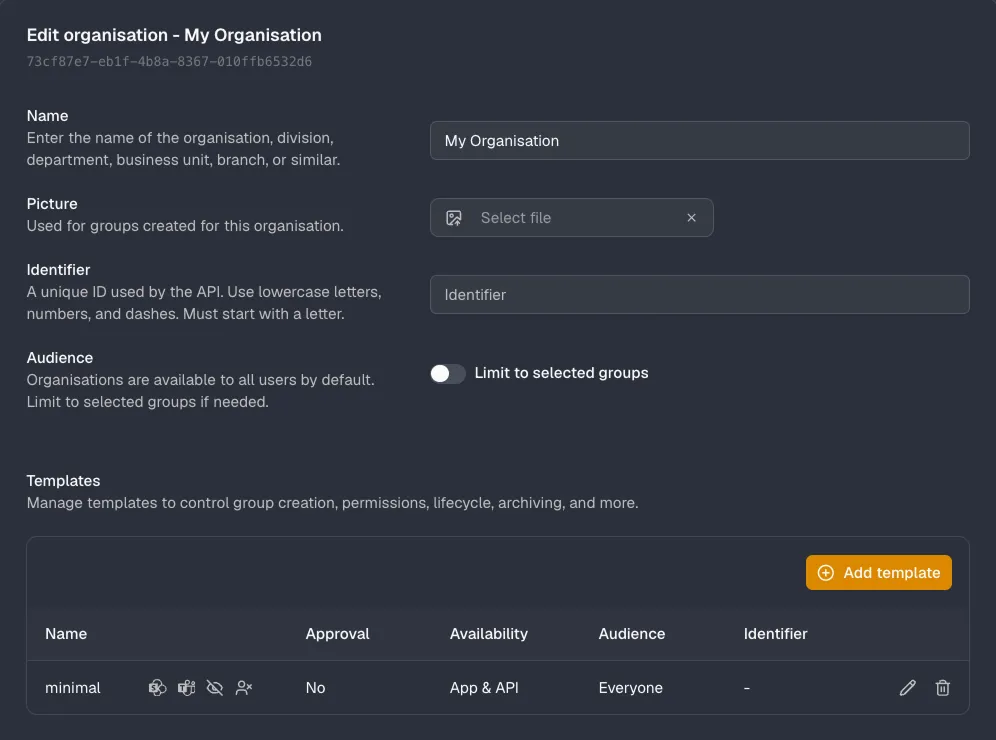
Die Vorlage ist jetzt einsatzbereit. Neue Teams werden wie folgt erstellt:
- öffentlich (Public)
- ohne Gastzugriff
Vorlage testen
Abschnitt betitelt „Vorlage testen“Teams können entweder von Seamless Admins direkt im Admin Center oder von Benutzern über die Seamless App in Teams erstellt werden. Hier nutzen wir das Admin Center.
-
Klicken Sie oben links unterhalb des Tenants auf New group.
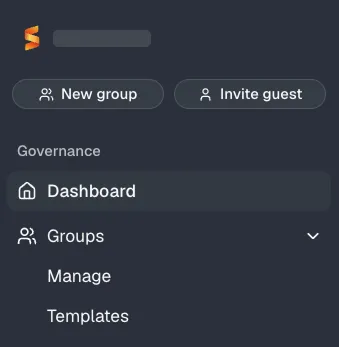
-
Geben Sie dem Arbeitsraum einen Namen und klicken Sie auf Next.
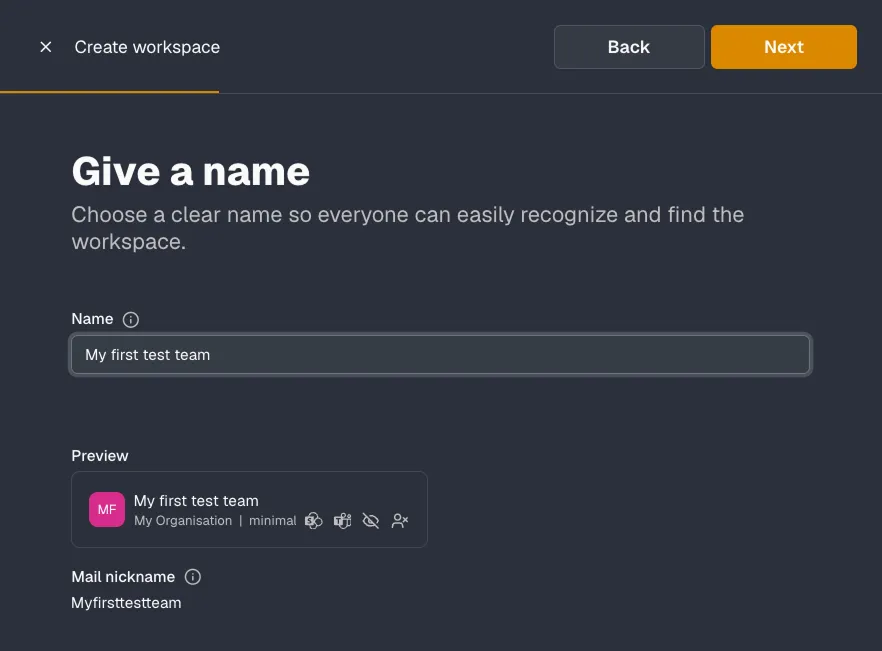
-
Erfassen Sie sich selbst unter Responsible person (primary contact) als Hauptkontakt und klicken Sie auf Next. Damit werden Sie automatisch Besitzer des Arbeitsraums.
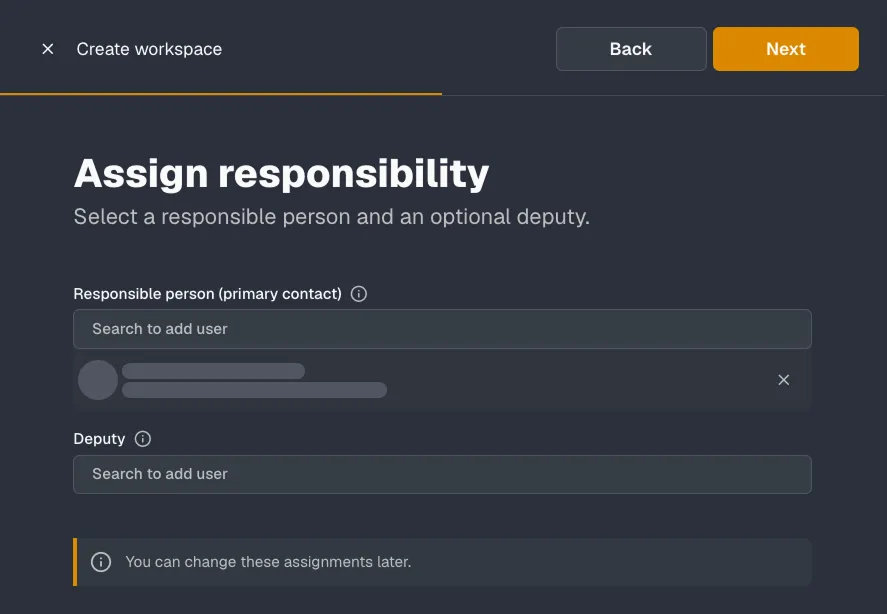
-
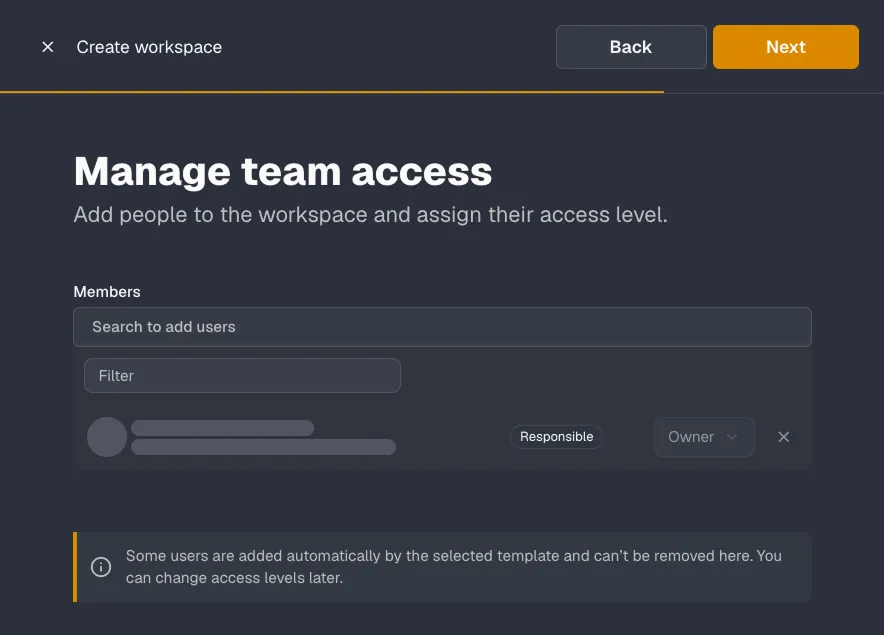
Fügen Sie bei Bedarf weitere Mitglieder hinzu und klicken Sie auf Next.
-
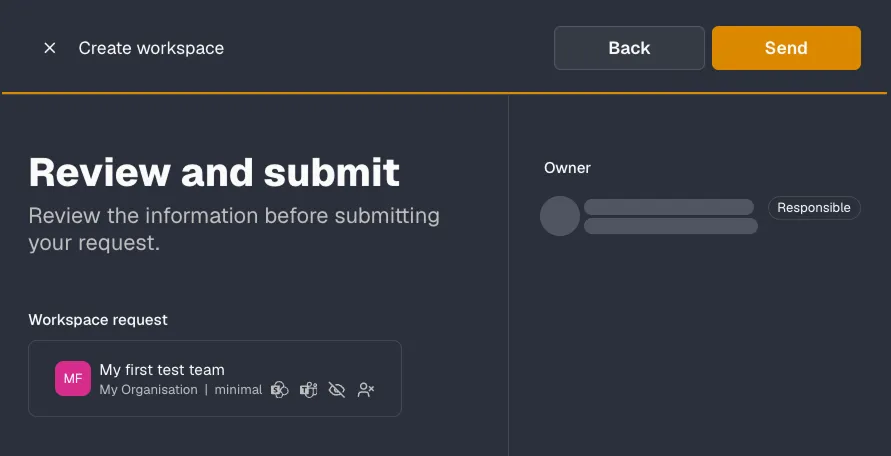
Prüfen Sie die Angaben und klicken Sie auf Send.
Arbeitsraum prüfen
Abschnitt betitelt „Arbeitsraum prüfen“Die Erstellung dauert etwa eine Minute. Unter Monitoring → Provisioning verfolgen Sie den Fortschritt und sehen, ob Fehler aufgetreten sind.
Der neue Arbeitsraum erscheint danach im Admin Center unter Groups → Manage. Alternativ finden Sie ihn in der Seamless App in Teams.