

Seamless aktivieren
Aktivieren Sie Seamless in Ihrem Microsoft 365 Tenant.
Am Admin Center anmelden
Abschnitt betitelt „Am Admin Center anmelden“-
Melden Sie sich unter manage.seamlesswork.com mit einem Benutzerkonto mit der Rolle Global Administrator an.
Danach startet die Registrierung.
-
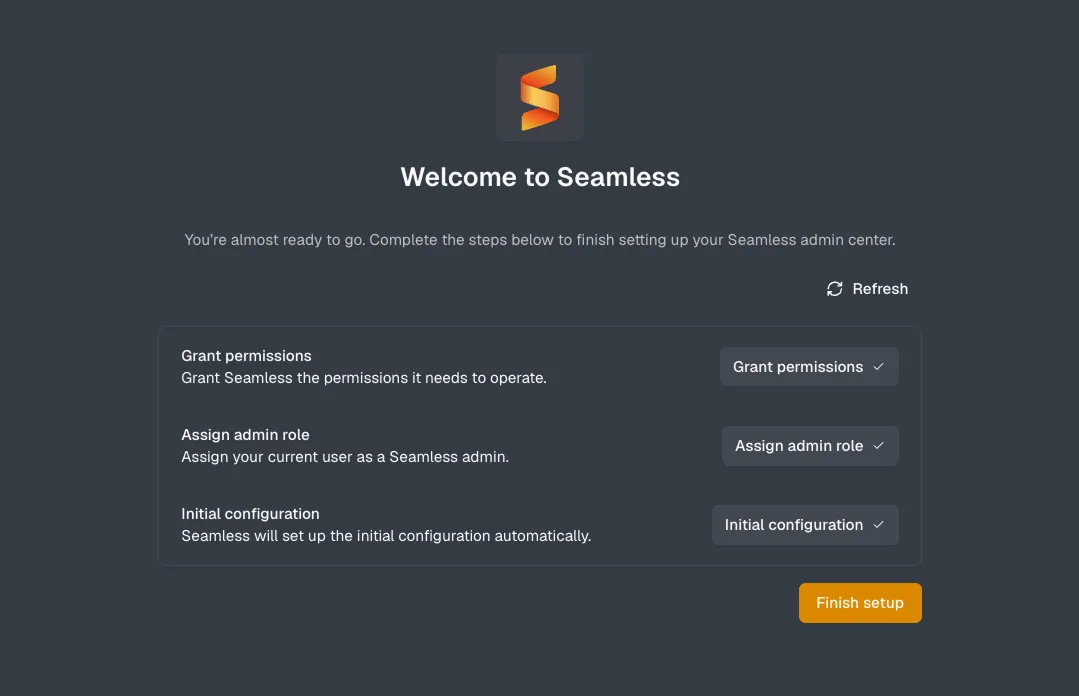
Erteilen Sie Seamless mit Grant permissions die erforderlichen Berechtigungen.
-
Fügen Sie Ihr Benutzerkonto mit Assign admin role zur Rolle Seamless Admin hinzu.
-
Seamless richtet dann die Grundkonfiguration automatisch ein.
Dabei wird nur die Tenant ID in der Seamless Datenbank erfasst, damit wir wissen, wann der Tenant registriert wurde.
-
Danach werden Sie kurz vom Admin Center abgemeldet. Melden Sie sich erneut unter manage.seamlesswork.com an.
Die Aktivierung war erfolgreich, wenn Ihnen nach der Anmeldung das Dashboard im Admin Center angezeigt wird.
Mögliche Probleme
Abschnitt betitelt „Mögliche Probleme“Die Berechtigungen wurden in Entra ID nicht erteilt (Consent)
Zustimmung in Microsoft Entra ID erteilen:
- Öffnen Sie im Microsoft Entra Admin Center Unternehmensanwendungen und wählen Sie Seamless.
- Öffnen Sie Berechtigungen.
- Klicken Sie auf Administratorzustimmung erteilen.
Prüfen Sie danach im Seamless Admin Center unter Settings → More → Consents, ob der Status All permissions granted angezeigt wird.
Die Rolle Seamless Admin fehlt
Stellen Sie sicher, dass Ihr Benutzerkonto über die Rolle Seamless Admin in der Seamless Anwendung verfügt.
Rolle in Microsoft Entra ID zuweisen:
- Öffnen Sie im Microsoft Entra Admin Center Unternehmensanwendungen und wählen Sie Seamless.
- Wählen Sie Benutzer und Gruppen.
- Klicken Sie auf Benutzer/Gruppe hinzufügen.
- Weisen Sie Ihrem Benutzerkonto die Rolle Seamless Admin zu.
Melden Sie sich danach erneut im Seamless Admin Center an. Wird das Dashboard angezeigt, wurde die Rolle erfolgreich zugewiesen.
Das Konto hat nicht die Rolle Global Administrator
Im Anmeldedialog erscheint die Meldung, dass eine Genehmigung durch einen Administrator erforderlich ist. Melden Sie sich mit einem Benutzerkonto mit der Rolle Global Administrator an.
Die Rolle ist über PIM zugewiesen, aber nicht aktiv
Falls Sie Privileged Identity Management (PIM) verwenden, stellen Sie sicher, dass die Rolle Global Administrator aktiviert ist, bevor Sie sich am Seamless Admin Center anmelden.
Sie sind mit dem falschen Konto angemeldet
Melden Sie sich in einem privaten Browserfenster an, damit kein anderes Konto verwendet wird. Verwenden Sie ein Benutzerkonto aus Ihrem Tenant, kein Gastkonto und kein persönliches Microsoft Konto.
Conditional Access blockiert die Anmeldung
Prüfen Sie im Microsoft Entra Admin Center in den Anmeldeprotokollen, welche Richtlinie die Anmeldung blockiert, und nehmen Sie Seamless davon aus.
Die Unternehmensanwendung Seamless ist deaktiviert
Öffnen Sie im Microsoft Entra Admin Center unter Unternehmensanwendungen die Anwendung Seamless. Prüfen Sie in den Eigenschaften, ob die Anmeldung für Benutzer aktiviert ist. Ist eine Zuweisung erforderlich, weisen Sie Ihr Benutzerkonto der Anwendung zu.
Die Anmeldung bleibt hängen
Erlauben Sie Popups und Cookies für manage.seamlesswork.com und login.microsoftonline.com, oder verwenden Sie einen anderen Browser.
Sollte das Problem weiterhin bestehen, buchen Sie bitte einen kostenlosen Support Termin. Wir unterstützen Sie gerne bei der Einrichtung von Seamless.